مدير مزامنة البريد
قم بمزامنة البريد الإلكتروني الوارد، وتنظيم صندوق البريد الخاص بك، وإدارة المحادثات التجارية داخل Odoo باستخدام MailDesk.
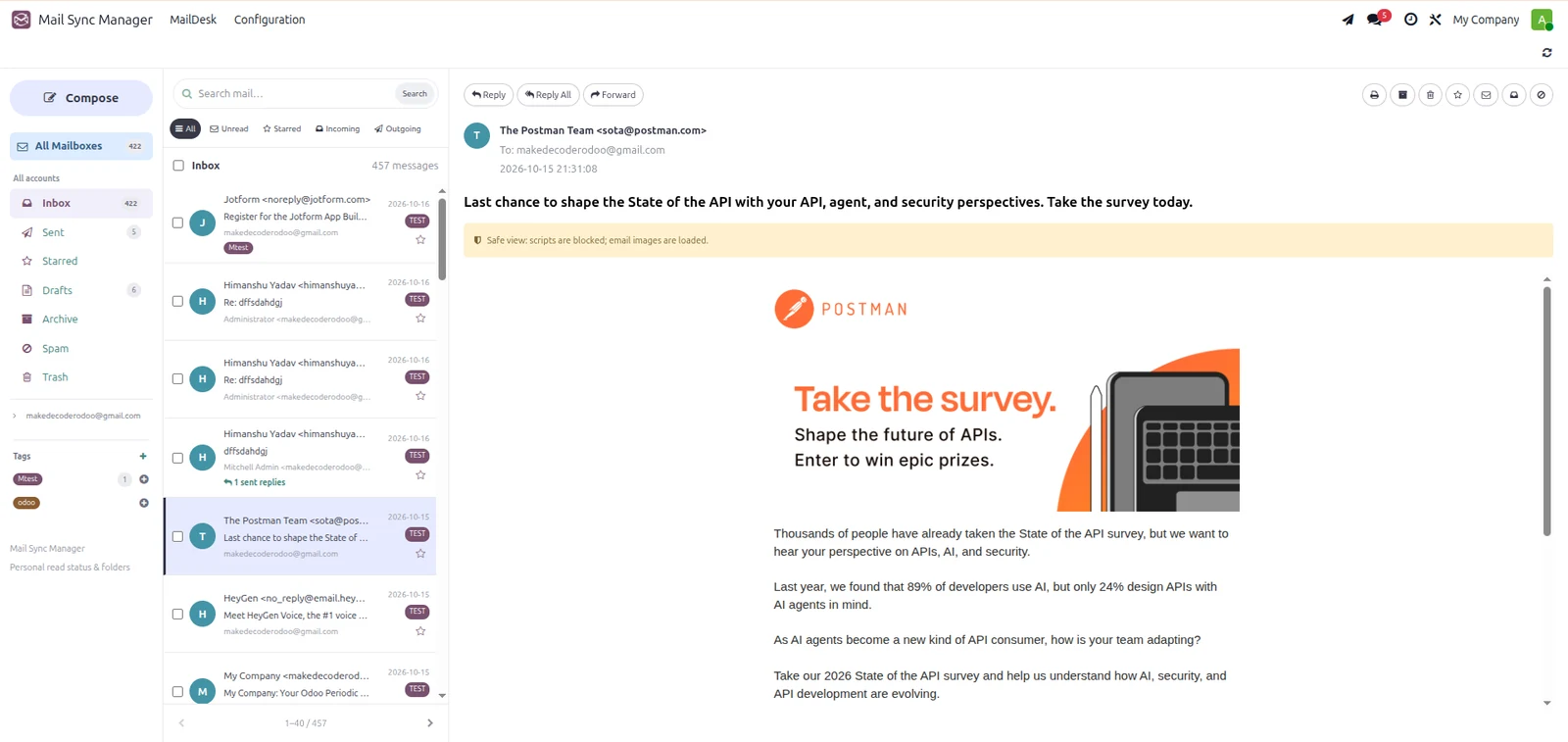
من البريد الإلكتروني الوارد إلى الرد التالي
يجلب مدير مزامنة البريد رسائل صندوق البريد IMAP إلى Odoo ويوفر MailDesk للمراسلات اليومية. ابحث عن الرسائل عبر الحسابات المتصلة، إدارة مجلداتك الشخصية والعلامات، كتابة رسائل غنية بتوقيعك، ومتابعة الردود المرسلة المرتبطة من رسالتها الأصلية.
مساحة عمل MailDesk
مساحة عمل بريدك اليومي داخل Odoo
مكان واحد للبريد الإلكتروني اليومي
افتح مدير مزامنة البريد للعمل في MailDesk. تصفح قائمة الرسائل، اختر بريدًا إلكترونيًا واقرأ تفاصيله بجانب تنقل صندوق البريد الخاص بك. تساعدك أعداد المجلدات، اختصارات الحسابات وقائمة الصفحات على التنقل عبر المراسلات دون مغادرة Odoo.
البحث، الفلاتر والترتيب حسب الصفحات
ابحث عن الرسائل الواردة حسب الموضوع، المرسل أو المستلم. ضيق القائمة إلى صندوق بريد متصل، رسائل غير مقروءة، عناصر مميزة أو علامة شخصية. تغطي عمليات البحث عن المسودات والمرسلة الموضوع والمستلمين. تُعرض الرسائل في صفحات من 40.
مزامنة البريد الوارد
اجلب رسائل صندوق البريد المقروءة وغير المقروءة إلى Odoo
مزامنة IMAP يدوية ومجدولة
قم بتكوين حساب IMAP تحت الإعدادات ← خوادم البريد الوارد، تحقق من الاتصال وقم بتمكين مزامنة IMAP المقروءة/غير المقروءة. استخدم مزامنة جميع المقروءة/غير المقروءة للتشغيل اليدوي. تعمل العملية المجدولة المقدمة كل خمس دقائق للحسابات المفعلة؛ يعتمد التنفيذ الفعلي على جدول Odoo.
استيراد دون تغيير علامة القراءة عن بُعد
تقرأ المزامنة المخصصة صندوق البريد IMAP المتصل في وضع القراءة فقط وتستورد كل من الرسائل المقروءة وغير المقروءة. تسجل حالة القراءة المصدر بشكل منفصل عن حالة قراءة كل مستخدم Odoo. هذا هو استيراد صندوق البريد، بدلاً من مرآة لكل مجلد بريد إلكتروني عن بُعد.
جلب تدريجي وتشخيص المزامنة
تقوم الوحدة بتخزين آخر UID IMAP وصلاحية UID صندوق البريد لجلب الرسائل الجديدة بشكل تدريجي. تعرض إعدادات الخادم آخر وقت مزامنة، وعدد الرسائل المستوردة وتفاصيل الأخطاء. تساعد معرف الرسالة وإزالة التكرار المعتمدة على المحتوى في منع إدخالات سجل البريد الإلكتروني المتكررة.
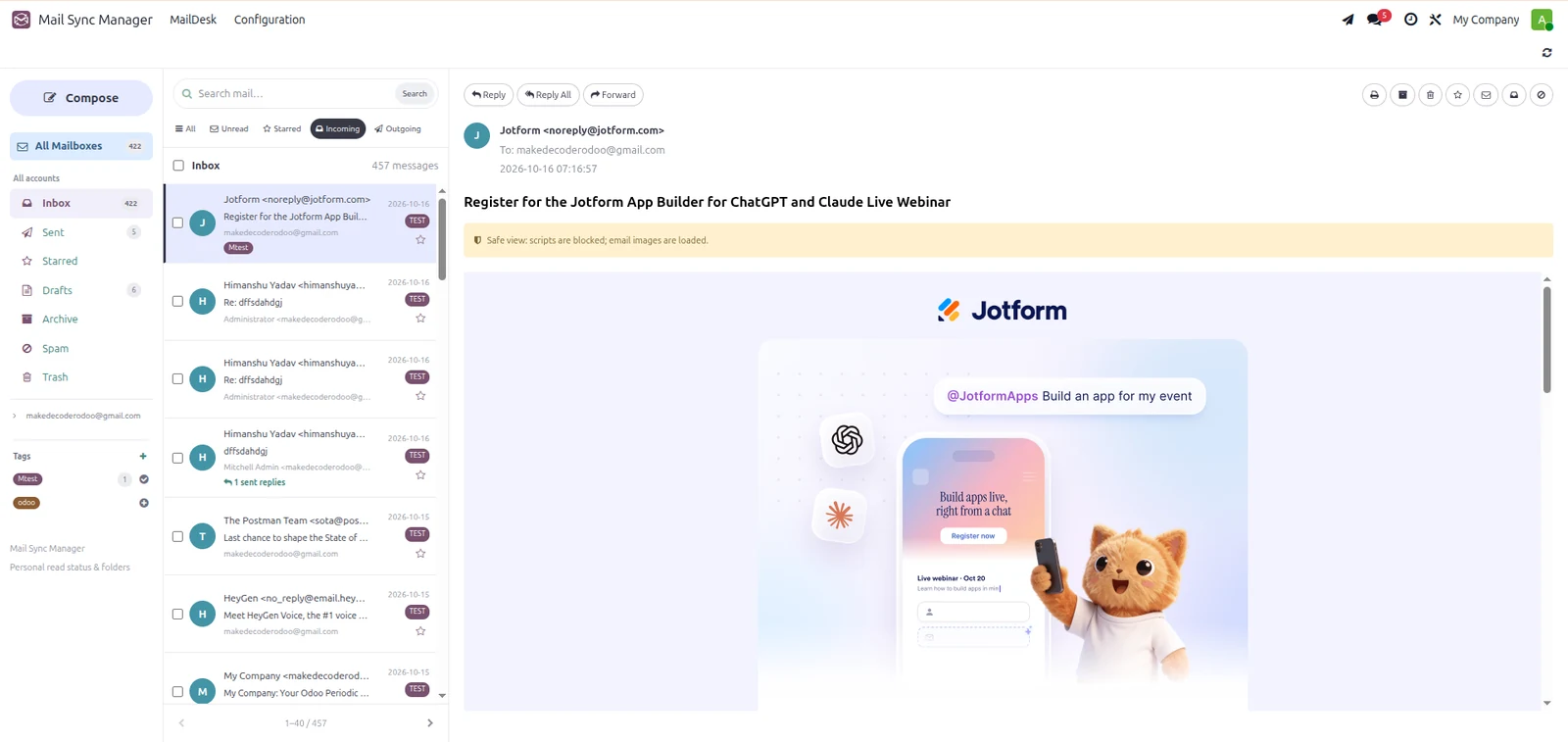
حسابات صناديق بريد متعددة
احتفظ بالمراسلات منظمة حسب الحساب
تنقل الحساب واختيار المرسل
استخدم مرشحات الحساب للتركيز على قائمة الرسائل لحساب وارد واحد. يقدم المؤلف هويات صناديق البريد المتاحة في محدد From الخاص به، مع تفضيل حساب المستخدم الحالي المتطابق عند توفره. يستخدم الإرسال نقل SMTP المكون في Odoo؛ اختر مرسلاً يسمح به خادمك الصادر.
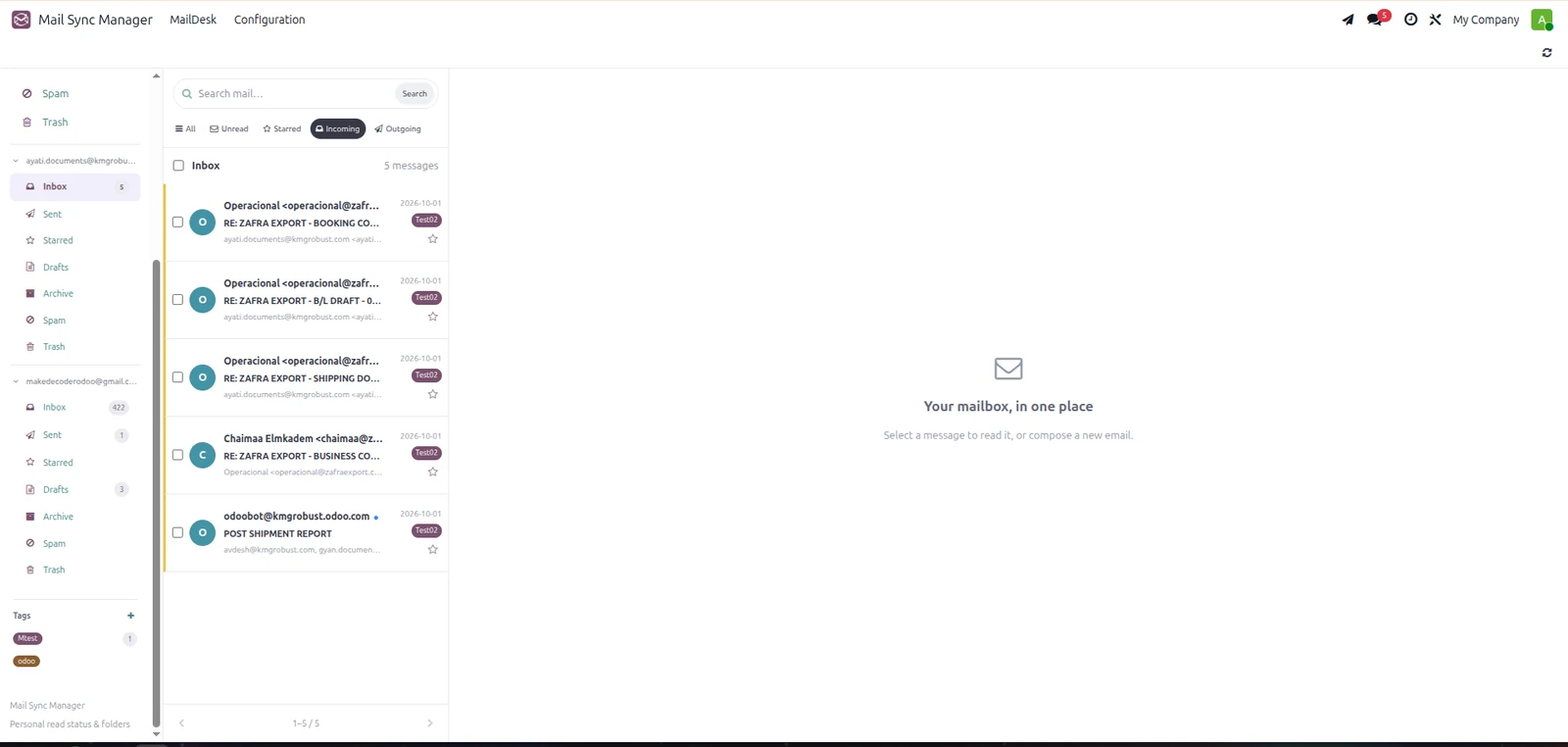
معاينة البريد الإلكتروني والمرفقات
اقرأ الرسائل مع سياق مفيد
تفاصيل الرسالة والمعاينة
عرض الموضوع، المرسل المنسق، المستلمين، التاريخ ونص البريد الإلكتروني. تستخدم المعاينة صندوق رمل وتمنع المحتوى القابل للتنفيذ. يتم تنظيف HTML البريد الإلكتروني، بينما تحتفظ المعاينة بالتنسيق المدعوم والصور.
التنزيلات والطباعة وجهات الاتصال
قم بتنزيل المرفقات المتاحة، اطبع البريد الإلكتروني المحدد وافتح جهة اتصال مرسل مطابقة موجودة في Odoo. تحتفظ الرسائل المستوردة بالبيانات الوصفية مثل معرف الرسالة، حساب المصدر وروابط إلى رسالة Odoo أو سجل الأعمال عند توفرها.
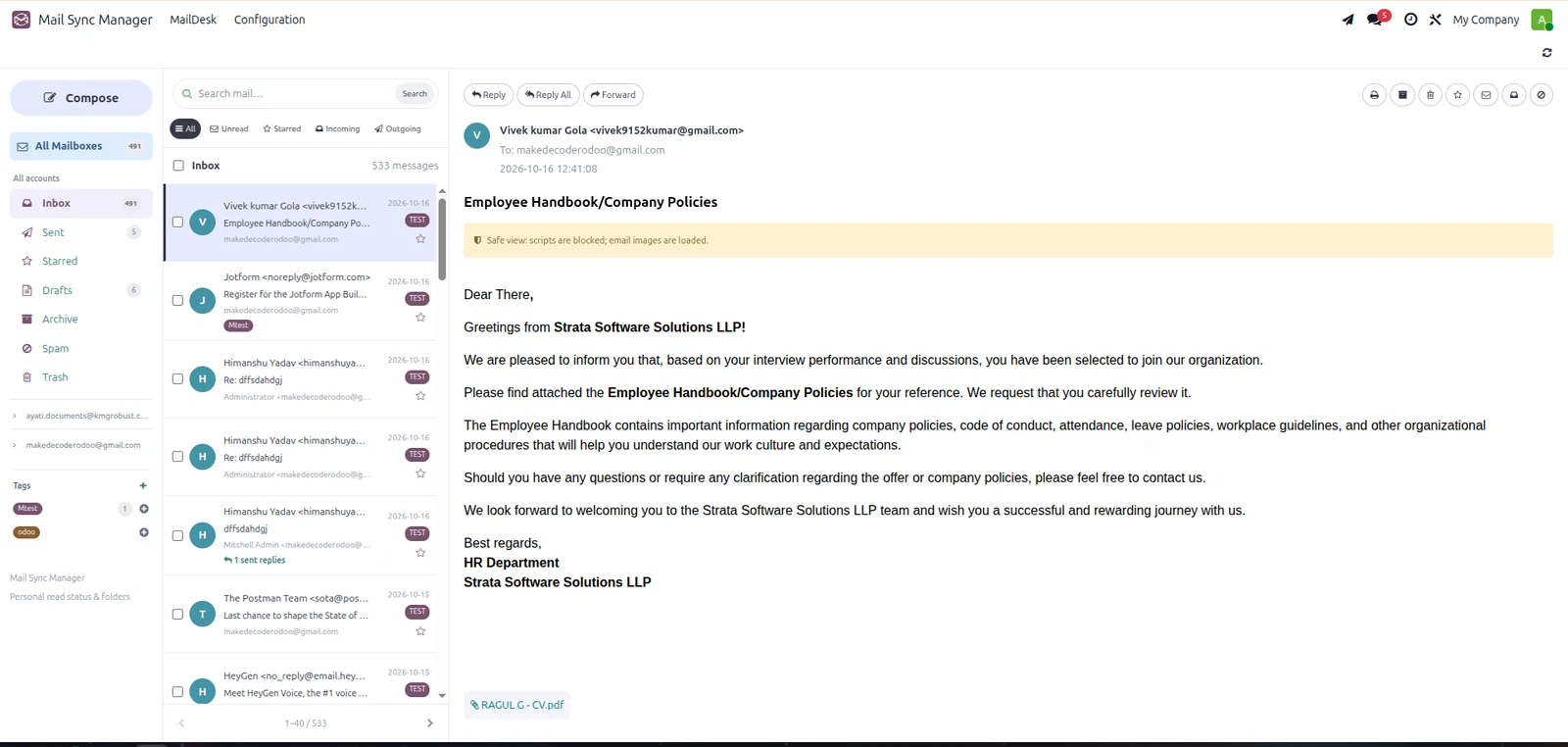
تتبع القراءة وغير المقروءة
افصل نشاط القراءة الشخصي عن حالة الخادم
حالة القراءة لكل مستخدم
فتح بريد إلكتروني تم جلبه يسجل أنه مقروء للمستخدم الحالي في Odoo. تتيح إجراءات علامة مقروء وعلامة غير مقروء لكل مستخدم إدارة حالة المتابعة الخاصة بهم؛ تظل حالة القراءة لمستخدم آخر منفصلة.
تاريخ القارئ وحالة المصدر
تسجل رسائل البريد الإلكتروني المسترجعة المستخدمين الذين قرأوا رسالة وأوقات القراءة المسجلة لهم. يتم تخزين علامة القراءة/عدم القراءة في IMAP بشكل مستقل. هذه مؤشرات قراءة داخلية وصندوق بريد، وليست تتبع لفتح البريد الإلكتروني أو النقر من قبل المستلم.
المجلدات، النجوم والعلامات الشخصية
اجعل الرسائل المهمة أسهل في العثور عليها
مجلدات صندوق البريد الشخصية
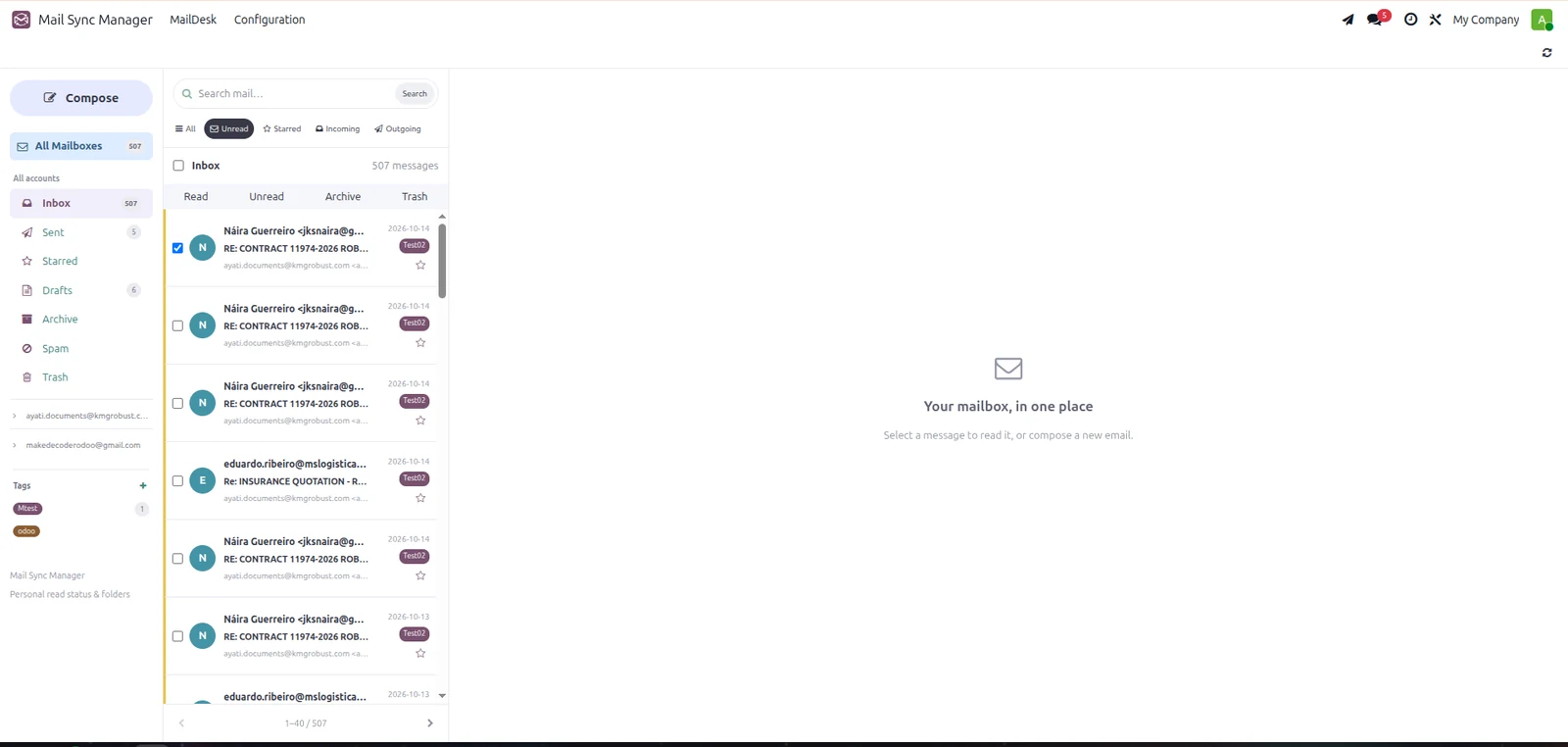
نظم البريد في الوارد، المسودات، المرسلة، الأرشيف، البريد المزعج وسلة المهملات. تغير إجراءات الأرشفة وسلة المهملات تنظيم صندوق بريد Odoo الخاص بك دون نقل أو حذف البريد الإلكتروني على خادم IMAP. استعد الرسائل الواردة باستخدام إجراء الوارد؛ تعود العناصر الشخصية الصادرة إلى مجلد المسودة أو المرسلة المناسب.
النجوم والعلامات المخصصة
قم بتمييز الرسائل المهمة للوصول السريع. أنشئ علامات شخصية، وخصصها للرسائل وقم بتصفية حسب علامة من الشريط الجانبي. تنتمي العلامات وحالة مجلد MailDesk الشخصي إلى المستخدم الحالي.
الإجراءات الجماعية وسلة المهملات
تعامل مع عدة رسائل محددة معًا
اختر ونظم في دفعات
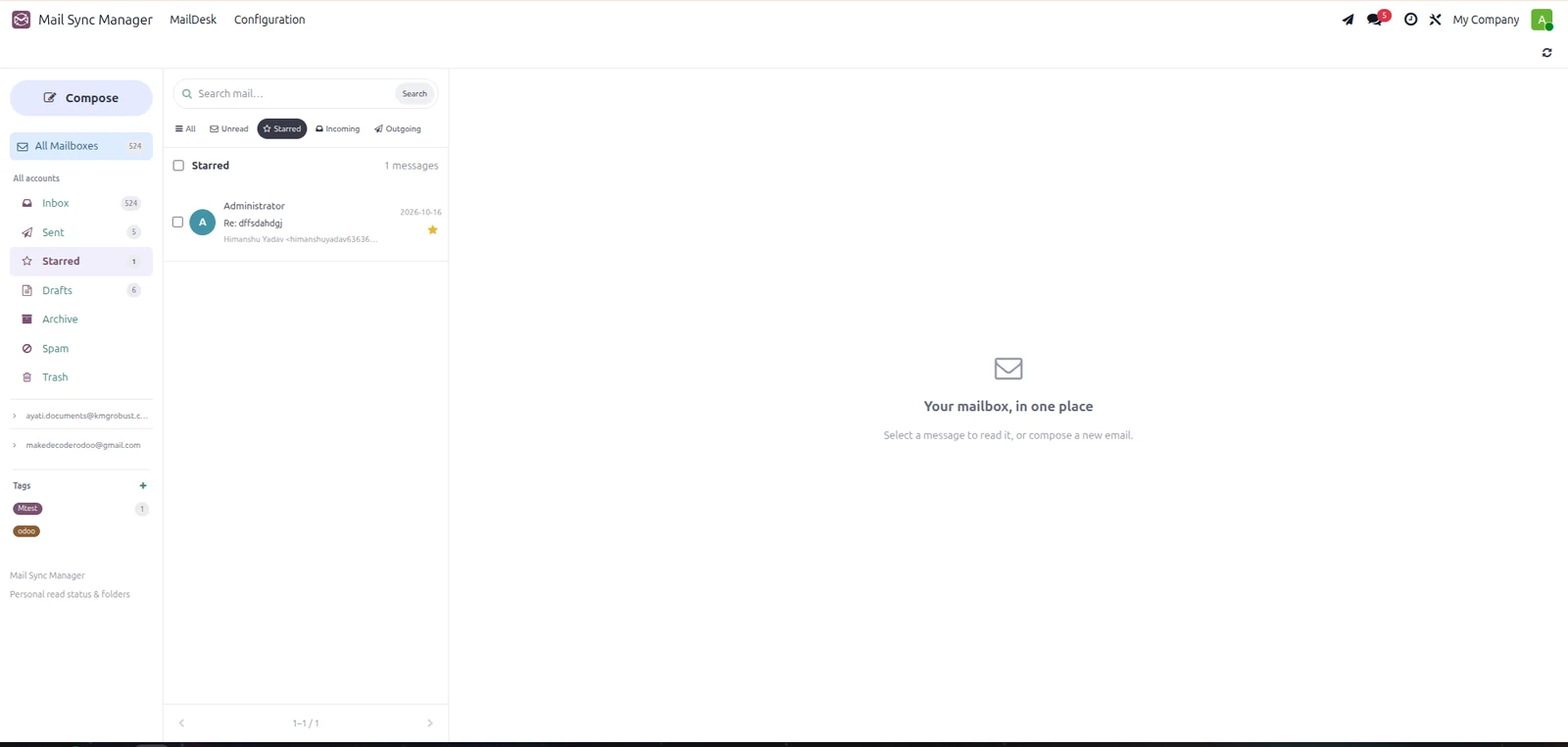
اختر الرسائل وطبق الإجراءات المتاحة مثل وضع علامة مقروء أو غير مقروء، الأرشفة، النقل إلى البريد المزعج أو سلة المهملات، وتعيين العلامات. يقلل التعامل الجماعي من الخطوات المتكررة عند تنظيف صندوق الوارد المزدحم.
الحذف الدائم مع التأكيد
يمكن حذف العناصر في سلة المهملات بشكل دائم بعد التأكيد. يؤدي حذف سجل البريد الإلكتروني المسترجع الوارد إلى إزالة ذلك السجل المشترك في Odoo ومرفقاته المستوردة الخاصة؛ فهو ليس مجرد مخفي عن مستخدم واحد. يتم الحفاظ على المحادثات التجارية ذات الصلة ورسائل IMAP البعيدة. يؤدي حذف العناصر الشخصية المرسلة/المسودة إلى إزالة عنصر MailDesk مع الاحتفاظ بسجل تدقيق البريد الفني الخاص به.
منشئ البريد الإلكتروني الغني
اكتب رسائل الأعمال الكاملة
المستلمون، الموضوع والمرفقات
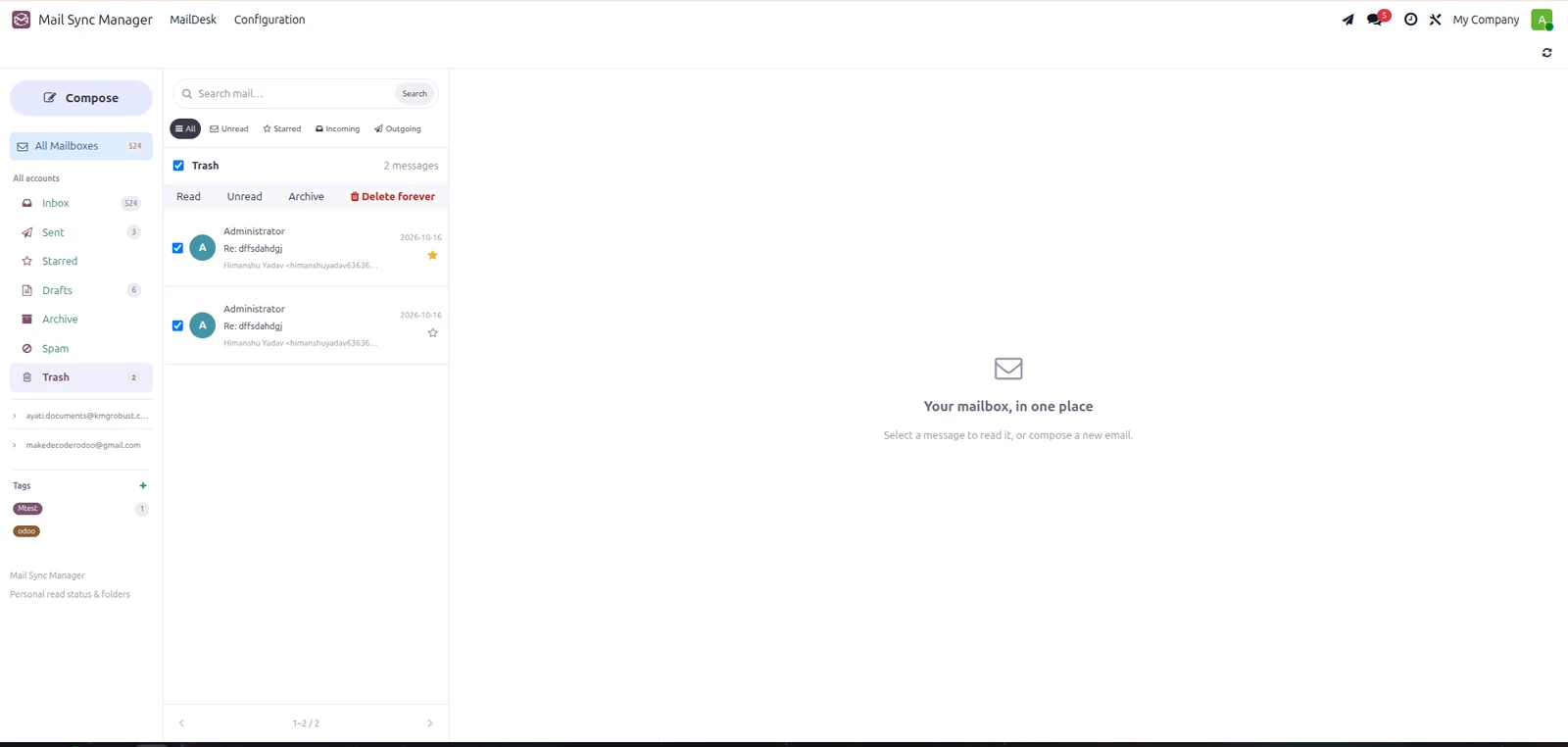
إنشاء رسالة مع مستلمين إلى ونسخة كربونية اختيارية، وموضوع، وهوية من مختارة ومرفقات. أضف مستندات داعمة وأزل المرفقات غير الضرورية قبل الإرسال.
التنسيق، الروابط، الرموز التعبيرية والصور المضمنة
استخدم عناصر التحكم في النص الغني لتنسيق النص، اختر الخطوط، الأحجام وألوان النص، أدخل الروابط، اختر الرموز التعبيرية وأدخل صورة في جسم البريد الإلكتروني. يجب أن تكون تحميلات الصور المضمنة أصغر من 5 ميغابايت؛ يسمح التحقق من تحميل المرفقات بملفات بحجم حوالي 10 ميغابايت.
أدخل توقيع Odoo الخاص بك
استخدم عنصر التحكم في التوقيع لإدخال التوقيع المكون على مستخدم Odoo الخاص بك. إعادة استخدام العنصر يجدد توقيعًا مدرجًا موجودًا. قم بتكوين توقيع المستخدم أولاً حتى يكون متاحًا للملحن.
المسودات المحفوظة وإرسال SMTP
احتفظ بالعمل غير المكتمل وحاول إعادة إرسال الرسائل الفاشلة
احفظ الآن، وواصل لاحقًا
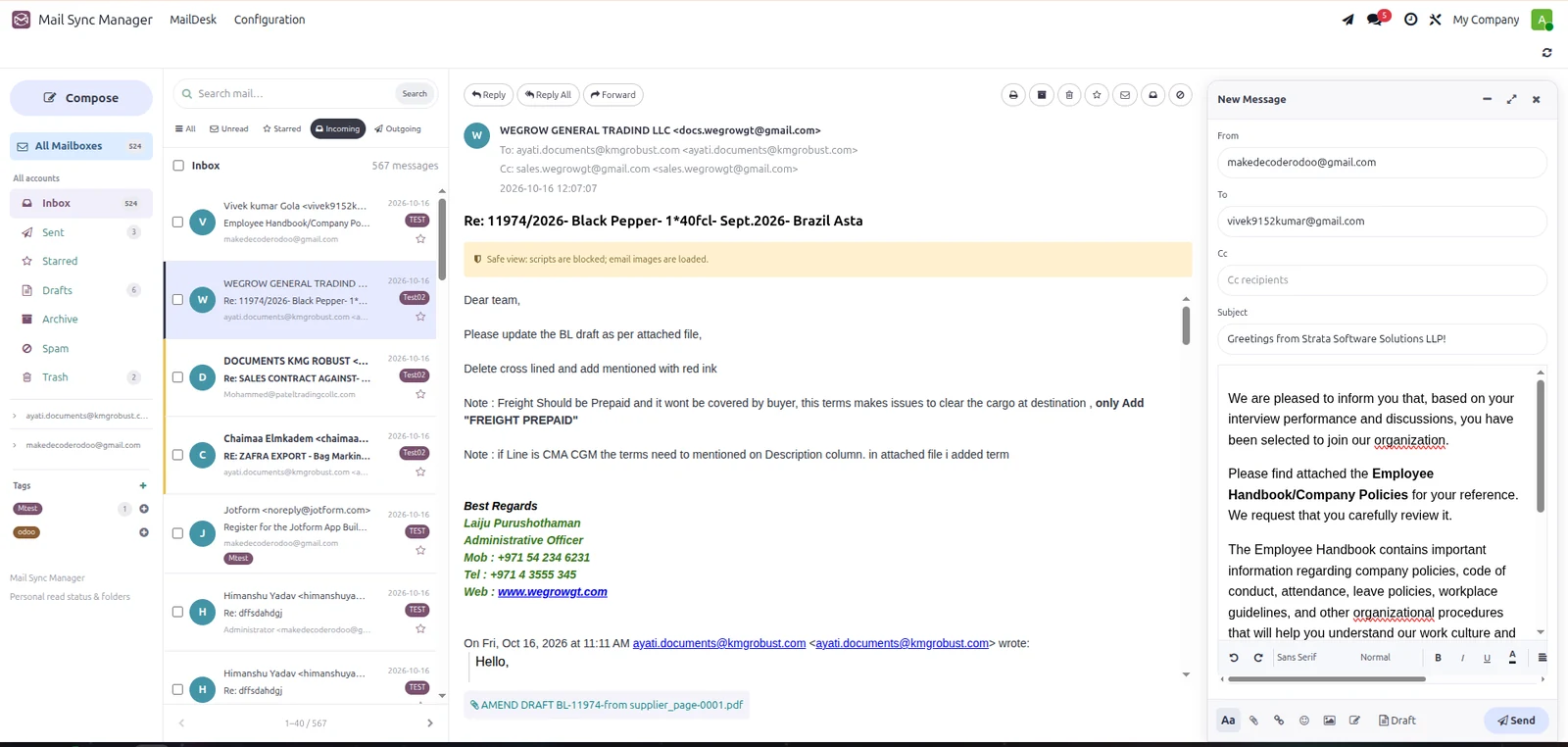
احفظ بريدًا إلكترونيًا مؤلفًا كمسودة وأعد فتحه من المسودات. إغلاق الملحن يحفظ مسودته. يتم تطهير محتوى المسودة المخزنة، وتكون المسودات محددة لمالكها.
أرسل مع نتائج مرئية
يتم إرسال الرسالة على الفور عبر نقل SMTP الخاص بـ Odoo. يحدد MailDesk أنها مرسلة فقط بعد أن يقبلها الخادم الصادر ويسجل Odoo حالة الإرسال. إذا فشل الإرسال، يتم عرض خطأ وتبقى المسودة المحفوظة متاحة لإعادة المحاولة. لا يمكن إرسال مسودة تم إرسالها بالفعل مرة أخرى. قبول SMTP لا يضمن تسليم المستلم النهائي.
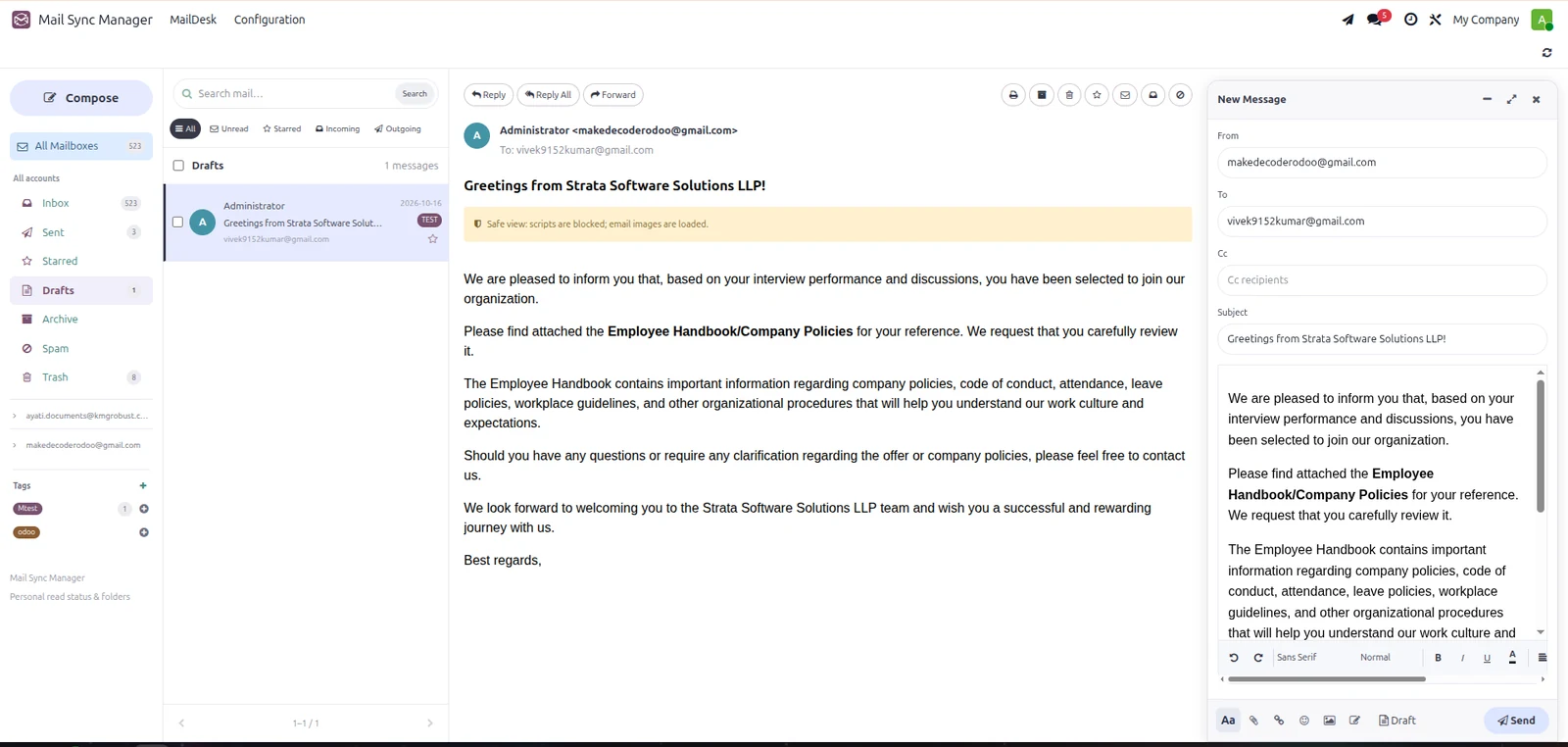
رد، رد على الكل وإعادة توجيه
احتفظ بالمتابعات مرتبطة بالبريد الإلكتروني الأصلي
رد أو شارك الرسالة
رد على المرسل، استخدم رد على الكل لمعالجة المشاركين في المحادثة أو أعد توجيه الرسالة بشكل منفصل. راجع المستلمين والمحتوى في الملحن قبل الإرسال.
تاريخ الرد المرسل المرتبط
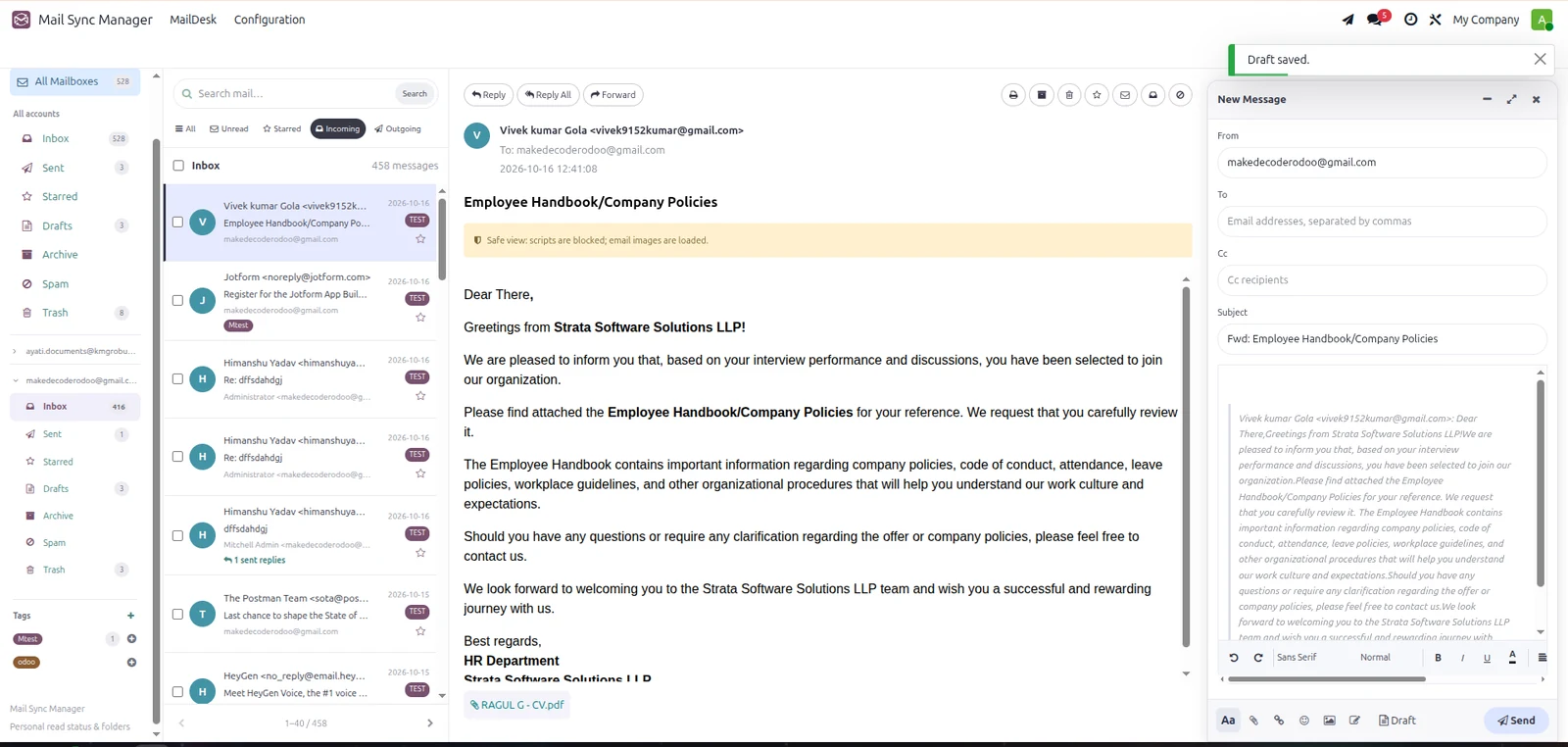
تحتفظ الردود الجديدة برابط للبريد الإلكتروني الأصلي الذي تم جلبه. تعرض معاينتها ردود المستخدم الحالي المرتبطة المرسلة، ويوفر الرد المرسل إجراء فتح البريد الإلكتروني الأصلي. تستخدم رؤوس الردود In-Reply-To وReferences عندما يكون معرف الرسالة المصدر متاحًا. لا يتم تجميع الرسائل القديمة غير المرتبطة تلقائيًا حسب الموضوع.
تأليف من أي مكان في Odoo
استمر في العمل أثناء إعداد عدة رسائل بريد إلكتروني
اختصار التأليف العالمي
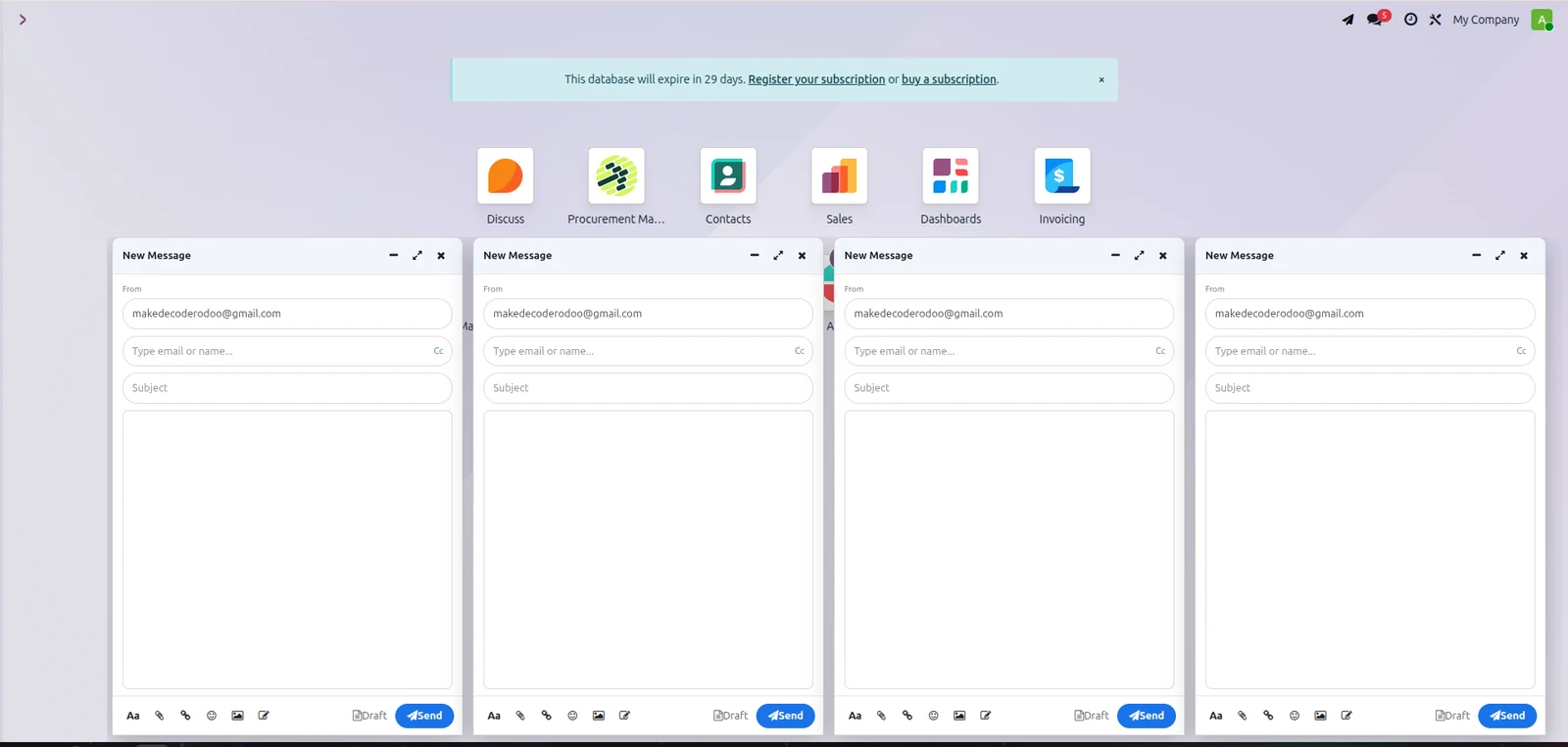
استخدم زر التأليف في شريط الأدوات العلوي لفتح مؤلف عائم من شاشة Odoo الحالية الخاصة بك. يمكنك إعداد الرسائل دون التنقل مرة أخرى إلى مساحة عمل MailDesk الكاملة.
نوافذ مؤلف متعددة
افتح مؤلفين عائمين متعددين لرسائل منفصلة. قم بتصغير أو توسيع نافذة واستخدم منطقة المؤلف القابلة للتمرير للعمل مع نصوص أطول والمرفقات. تحتفظ كل نافذة بمحتوى رسالتها الخاص وسير العمل المسود.
الإعدادات وسجلات البريد الإلكتروني
قم بإعداد النقل وتفقد سجلات البريد الإلكتروني التي تم جلبها
إعدادات الخادم الوارد والصادر
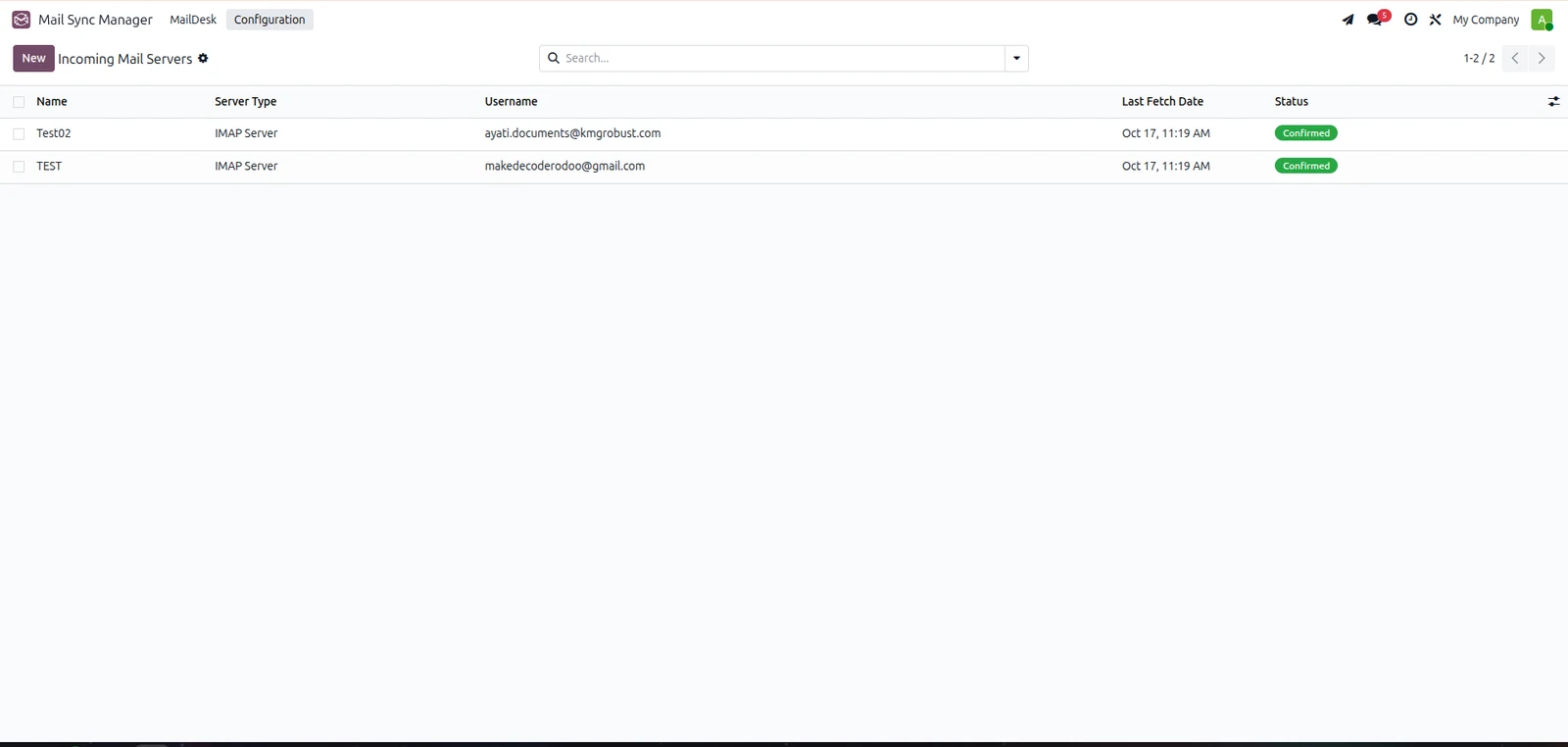
تحتوي الإعدادات على خوادم البريد الوارد وخوادم البريد الصادر. قم بإعداد بيانات اعتماد IMAP الواردة وتسليم SMTP الصادر بشكل منفصل. تتطلب إعدادات الخادم الأذونات المناسبة لإدارة Odoo.
سجلات البريد الإلكتروني التي تم جلبها والوصول إليها
يحتفظ الوحدة بعرض قائمة/نموذج البريد الإلكتروني الذي تم جلبه مع معلومات المرسل، تفاصيل المصدر، النص، تاريخ القراءة وروابط سجلات Odoo. القائمة العلوية لسجلات البريد الإلكتروني التي تم جلبها غير نشطة في هذه النسخة المقدمة. المسودات الشخصية، العلامات وحالة المجلد محددة بالمستخدم؛ يمكن قراءة السجلات التي تم جلبها من قبل المستخدمين الداخليين بموجب إعداد الوصول المقدم.
اعرف كيف يتصرف صندوق بريدك
لا. يقوم التزامن المخصص باستيراد صندوق البريد IMAP. تنظم مجلدات MailDesk صندوق بريد Odoo الخاص بك؛ الأرشفة أو حذف رسالة لا ينقلها على خادم البريد الإلكتروني.
يستخدم التزامن الوارد IMAP. يتطلب إرسال الرسائل أيضًا تكوين SMTP لـ Odoo يعمل وعنوان مرسل مسموح به.
المسودات، العلامات وتنظيم صندوق البريد الشخصي هي محددة للمستخدم. سجلات البريد الإلكتروني المستوردة المت fetched-accessible متاحة للمستخدمين الداخليين بموجب الأذونات الممنوحة.
يؤكد المرسل قبول SMTP المسجل بواسطة Odoo. تسليم المستلم، فتحات البريد الإلكتروني ونقرات الروابط لا يتم إثباتها بواسطة تلك الحالة.
سير عمل بريدك الإلكتروني، المتصل بـ Odoo
اقرأ، نظم، اكتب وتابع من مساحة عمل واحدة.